Et trygt og rolig digitalt liv er viktig for mange. Noen ønsker færre distraksjoner på nettet. Andre ønsker å holde barn trygge, beskytte enheter eller stoppe skadelig innhold fra å lastes inn. Uansett årsak, hjelper det å kontrollere hvilke nettsider som åpnes på enheten din deg med å holde kontroll over tiden din og ditt nettmiljø.
Denne veiledningen forklarer hvordan blokkere nettsider på datamaskinen, nettleseren og til og med hjemmeruteren din. Du lærer også når blokkering er nyttig, hvilke verktøy som fungerer best og hva du bør unngå.
Hvorfor blokkerer folk nettsider?
Folk blokkerer nettsider av mange grunner, for eksempel:
Reduser distraksjoner
Sosiale medier og underholdningssider tar oppmerksomheten bort fra arbeidet. Mange bedrifter oppmuntrer nå til et digitalt fokus, så det å blokkere utvalgte nettsider hjelper teamene med å holde seg produktive.
Forbedre digital sikkerhet
Noen nettsider sprer skadelig programvare eller phishing forsøk. Å blokkere dem reduserer risikoen for å utlevere personlig informasjon ved en feiltakelse.
Kontroller skjermtid
Blokkering av nettsider bidrar til å begrense tiden på spillsider, strømmesider eller plattformer som oppmuntrer til lange bruksøkter.
Beskytt barn
Foreldre ønsker tryggere nettopplevelser for barn. Å blokkere nettsider med skadelig eller aldersbegrenset innhold hjelper barn med å holde seg trygge mens de bruker internett.
Oppretthold et sunt arbeidsmiljø
Bedrifter blokkerer ofte usikre eller ikke arbeidsrelaterte nettsider for å holde nettverkene rene og sikre.
Velg riktig blokkeringsmetode
Det finnes ingen én beste metode. Det som fungerer for en forelder, fungerer kanskje ikke for et kontor. Tenk på følgende:
- Vil du blokkere nettsider på én enhet eller alle enheter i hjemmet ditt?
- Vil du ha enkle blokkeringer eller strenge blokkeringsregler?
- Blokkerer du innhold for barn eller ansatte?
- Vil du at blokkeringen skal være enkel å fjerne eller vanskelig å omgå?
Når du vet målet ditt, velger du en metode nedenfor.
Slik blokkerer du nettsider på Windows
Windows gir deg flere måter å blokkere nettsider på. Du kan velge en enkel metode eller en strengere metode, avhengig av hvor mye kontroll du trenger.
Metode 1: Blokker nettsider ved hjelp av Windows Hosts filen
Dette blokkerer nettsider på systemnivå. Når nettside er blokkert her, kan ingen nettlesere eller apper åpne det. Her er følgende trinn:
Åpne Notisblokk som administrator
Klikk på Start menyen, skriv Notisblokk, høyreklikk på den og velg Kjør som administrator. Dette trinnet er viktig fordi Windows ikke lar deg redigere hosts filen uten administratortilgang.
Åpne vertsfilen
I Notisblokk, gå til Fil > Åpne.
Kopier og lim deretter inn denne banen i adressefeltet:
C:\Windows\System32\drivers\etc\
Endre filtypen fra “Tekstdokumenter” til Alle filer, slik at du kan se hosts filen.
Velg "hosts" filen
Velg filen som heter hosts (uten filendelse).
Disse filene styrer hvordan datamaskinen din kobler seg til nettsider.
Legg til nettsidene du vil blokkere
Bla ned til bunnen.
Legg nå til en ny linje for hvert nettside du vil blokkere.
Eksempel:
127.0.0.1 facebook.com
127.0.0.1 www.facebook.com
Når Windows ser denne adressen, sender den nettsidesforespørselen tilbake til din egen datamaskin, slik at nettside aldri lastes inn.
Lagre filen
Gå til Fil > Lagre.
Hvis det vises en feil, har du sannsynligvis glemt å åpne Notisblokk som administrator.
Start nettleseren på nytt
Lukk nettleseren din og åpne den på nytt. nettsidene du la til skal nå være blokkert.
Denne metoden fungerer på alle nettlesere, er vanskelig å omgå, gratis og enkel når du har lært den.
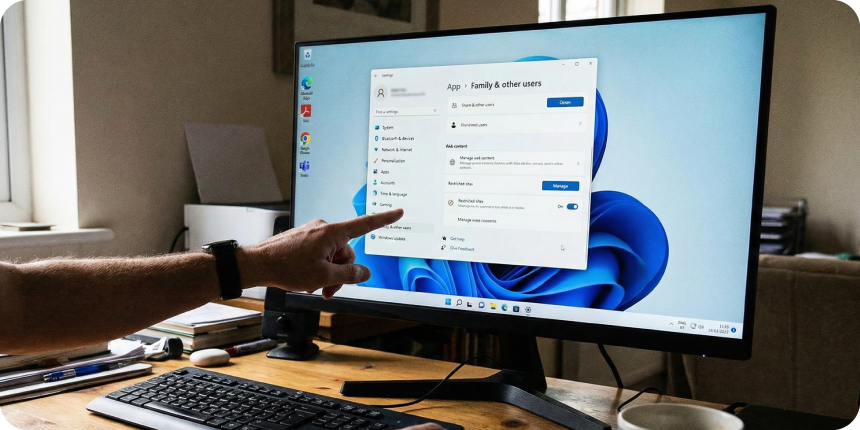
Metode 2: Bruk av Microsoft Family Safety
Microsoft Family Safety fungerer bra for foreldre som ønsker å gjøre nettaktivitet trygg for barn. Her er følgende trinn:
- Åpne vinduinnstillinger
Trykk Windows + I eller klikk på Start menyen.
- Gå til “Kontoer”
Velg Familie og andre brukere.
- Legg til en barnekonto
Klikk på Legg til et familiemedlem, og velg deretter Legg til et barn.
Legg til e-postadressen deres eller opprett en ny.
- Åpne Familiesikkerhetsdashbordet
Windows vil lede deg til de nettbaserte Family Safety dashbordene. Det er her du administrerer blokkerte nettsider.
- Gå til “Innholdsfiltre”
Åpne Innholdsfiltre i barnets profil. Denne siden viser deg nettsidene de kan bruke.
- Blokker nettsider manuelt
Bla til delen der det står Blokkerte nettsider. Skriv inn navnet på nettside (som YouTube eller TikTok) og klikk på Blokker.
Foreldre liker denne metoden fordi den fungerer på tvers av enheter, er enkel å administrere og bidrar til trygge nettleservaner for barn.
Slik blokkerer du nettsider på macOS
Mac gives you simple tools to manage online access. Many parents and students use Screen Time because it’s clean and simple.
Metode 1: Blokker nettsider ved hjelp av skjermtid
Her er følgende trinn:
- Åpne systeminnstillinger
Klikk på Apple ikonet øverst til venstre og velg Systeminnstillinger.
- Velg “Skjermtid”
Dette verktøyet viser hvor mye tid du bruker på nettet og lar deg kontrollere tilgang.
- Velg din brukerprofil
Du kan bruke reglene bare på profilen din eller på hele familien hvis du har Familiedeling.
- Åpne “Innhold og personvern”
Aktiver bryteren for å slå den på.
- Velg “Begrens nettsider for voksne”
Denne innstillingen blokkerer skadelige sider automatisk.
- Legg til blokkerte nettsider manuelt
Klikk på Tilpass under Begrenset.
Legg til nettsidene du vil blokkere i delen “Tillat aldri”.
- Lagre innstillingene dine
Skjermtid blokkerer nettsider umiddelbart.
Dette er perfekt for Mac brukere som ønsker en enkel metode, foreldre som administrerer barns tilgang og enkeltpersoner som ønsker et fokusert miljø på Mac.
Method 2: Edit the Mac Hosts File
This method is strong and works even when the browser changes. Here are the following steps:
- Open Terminal
Go to Applications > Utilities > Terminal.
- Enter the Command to pen the Hosts File
Type:
sudo nano /etc/hosts
Press Enter.
Terminal will ask for your Mac password. Type it and press Enter. (You won’t see the characters while typing. This is normal.)
- Move to the Bottom of the File
Use the arrow keys to scroll down.
- Add the Website You Want to Block
For each website, add a line like:
127.0.0.1 netflix.com
- Save Your Changes
Press Control + O, then press Enter.
Press Control + X to exit.
- Flush the DNS Cache (Important)
Paste this command:
sudo killall -HUP mDNSResponder
Press Enter.
This refreshes your internet settings.
- Open Your Browser Again
The blocked sites will no longer load.
Slik blokkerer du nettsider på iPhone (iOS)
iPhoner er svært vanlige, så denne metoden er viktig. Her er følgende trinn:
- Åpne Innstillinger.
- Trykk på Skjermtid.
- Trykk på Slå på Skjermtid hvis den er av.
- Velg om denne telefonen er for deg eller for barnet ditt.
- Åpne Innholds og personvernbegrensninger.
- Slå på veksleknappen.
- Trykk på Innholdsbegrensninger.
- Velg Nettinnhold.
- Trykk på Begrens nettsider for voksne for å blokkere skadelig innhold.
- Under Aldri tillat, trykk på Legg til nettside.
- Skriv inn nettside du vil blokkere. Lagre det og gå tilbake.
Nettside vil slutte å laste inn i Safari og alle apper som åpner nettleservinduer.
Slik blokkerer du nettsider på Android
Android enheter tilbyr mer frihet, men du kan fortsatt blokkere nettsider.
Alternativ 1: Google Family Link
Her er trinnvise veiledninger:
- Installer Google Family Link på telefonen din.
- Installer det på barnets telefon.
- Legg til barnets Google konto.
- Åpne Family Link appen.
- Velg barnets profil.
- Gå til Kontroller > Google Chrome kontroller.
- Trykk på Administrer nettsider.
- Velg Blokkert.
- Legg til nettside du vil blokkere.
Dette fungerer bra fordi det er enkelt, gratis og kontrollerer surfing på tvers av flere enheter.
Alternativ 2: Nettleserinnstillinger
Mange Android nettlesere lar deg legge til begrensede nettsider. Her er følgende trinn:
- Åpne nettleseren din (Chrome, Opera, Samsung Internett).
- Gå til Innstillinger.
- Finn Nettsideinnstillinger.
- Velg Tillatelser, deretter Blokkerte nettsider eller Innholdsfilter.
- Legg til nettsidene du vil blokkere.
Slik blokkerer du nettsider i nettleseren din
Noen ganger trenger du ikke blokkeringer på systemnivå. Nettleserblokkering er raskt og fleksibelt.
Chrome (Google Chrome)
Chrome har ikke innebygd nettsidesblokkering, men du kan bruke utvidelser.
Populære utvidelsestyper inkluderer:
- Nettsidesblokkering for fokus
- Foreldrekontrollutvidelser
- Sikkerhetsfokuserte blokkeringer
Her er følgende trinn:
- Åpne Chrome Nettmarked.
- Søk etter “Blokker nettside”.
- Installer en klarert utvidelse.
- Legg til nettsider i blokkeringslisten.
Firefox
Firefox tillater blokkering gjennom tilleggsprogrammer.
Trinn:
- Åpne tilleggsprogrammer
- Søk etter “Blokker nettside”
- Legg til nettsider i listen
Safari (Mac + iPhone)
Safari brukeres skjermtidinnstillinger (allerede dekket ovenfor).
Slik blokkerer du nettsider gjennom ruteren din
Blokkering på ruternivå fungerer for foreldre, små kontorer og husholdninger som ønsker rent Wi-Fi for alle. Her er følgende trinn:
1. Finn ruterens påloggingsadresse
Vanlige adresser:
- 192.168.0.1
- 192.168.1.1
Skriv dette inn i nettleseren din.
2. Skriv inn innloggingsdetaljene dine
Brukernavnet/passordet kan være på baksiden av ruteren. Hvis du endrer det tidligere, bruk din egendefinerte pålogging.
3. Finn tilgangskontroll eller foreldrekontroll
Ulike rutere har forskjellige oppsett.
Se etter menyer som:
- Sikkerhet
- Tilgangskontroll
- Innholdsfilter
- Foreldrekontroll
4. Legg til nettside som skal blokkeres
Noen rutere trenger hele adressen (eksempel: www.youtube.com). Legg til alle versjoner slik at den blokkerer fullstendig.
5. Lagre innstillingene dine
Ruteren kan starte på nytt automatisk.
6. Test blokken
Åpne det blokkerte nettside på telefonen eller den bærbare datamaskinen din. Det skal ikke lastes.
Dette er best for å blokkere nettsider for alle enheter, fungerer på smart TV-er, nettbrett og PC-er, og er bra for arbeidsplasser og familier.
Bruk tredjeparts verktøy for blokkering av nettsider
Disse verktøyene tilbyr sterkere blokkering, tidsbegrensninger og administrasjonsfunksjoner. Her er følgende populære verktøytyper:
1. Foreldrekontrollverktøy
- Tillat blokkering av nettsider
- Filtrer innhold
- Spor aktivitet
Best for barnefamilier.
2. Produktivitets og fokusverktøy
- Blokker distraherende nettsider i arbeidstiden
- Bidra til å skape en sunn digital rutine
Flott for frilansere, studenter eller kontorteam.
3. Sikkerhetsverktøy
- Blokker ondsinnede nettsider
- Beskytt enheter mot skadelig innhold
Nyttig for alle som ønsker tryggere nettlesing.
Når det ikke er nok å blokkere et nettside
Det hjelper å blokkere nettsider, men noen ganger trenger du mer beskyttelse, for eksempel:
- Antivirusverktøy
- Sikker nettlesing
- Sikre nettlesere
- Nettverksbrannmurer
- Sterke passord
- DNS filtrering
For bedrifter er nettsidesblokkering bare én del av en fullstendig sikkerhetsplan.
Viktige konklusjoner
- Blokkering av nettsider bidrar til å redusere distraksjoner og holde nettaktiviteten trygg.
- Du kan blokkere nettsider på Windows, macOS, iPhone og Android med innebygde verktøy.
- Redigering av hosts filen gir sterk blokkering på systemnivå på både Windows og Mac.
- Skjermtid på iPhone og Mac er en enkel måte å begrense nettsider for barn og voksne.
- Nettleserutvidelser fungerer bra for rask og fleksibel nettsidesblokkering i Chrome og Firefox.
- Blokkering på ruternivå beskytter alle enheter på hjemme eller kontornettverket ditt.
- Family Safety og Family Link er flotte gratisverktøy for foreldre.
- Sterke blokkeringsverktøy bidrar til å forhindre at skadelig programvare og usikre nettsider lastes inn.
- Bedrifter bruker nettsidesblokkering for å forbedre sikkerheten, redusere risikoer og opprettholde fokus.
Vanlige spørsmål
Kan jeg blokkere nettsider bare i bestemte timer?
Ja, mange verktøy lar deg blokkere nettsider i bestemte tider. Skjermtid, Family Link og produktive apper tillater tidsbaserte kontroller.
Er det trygt for enheten min å blokkere nettsider?
Ja, blokkering av nettsider skader ikke enheten din. Det forhindrer at nettleseren din laster inn disse sidene.
Kan barn omgå nettsidesblokkeringer?
Noen barn kan prøve. Bruk av passordbeskyttelse, blokkering på ruternivå og administrerte kontoer gjør det mye vanskeligere å omgå.
Hvorfor fungerer ikke noen nettsidesblokkeringer?
Noen ganger bruker nettleseren hurtigbufrede data, eller nettside har flere URL-er. Å starte nettleseren på nytt og blokkere alle versjoner løser vanligvis problemet.
Kan blokkerte nettsider fortsatt samle inn dataene mine?
Nei, når et nettside er blokkert, vil ikke enheten din laste det inn, så den kan ikke spore eller samle inn informasjonen din.